This is default featured post 1 title

Go to Blogger edit html and find these sentences.Now replace these sentences with your own descriptions.This theme is Bloggerized by Lasantha Bandara - Premiumbloggertemplates.com.

This is default featured post 2 title

Go to Blogger edit html and find these sentences.Now replace these sentences with your own descriptions.This theme is Bloggerized by Lasantha Bandara - Premiumbloggertemplates.com.

This is default featured post 3 title

Go to Blogger edit html and find these sentences.Now replace these sentences with your own descriptions.This theme is Bloggerized by Lasantha Bandara - Premiumbloggertemplates.com.

This is default featured post 4 title

Go to Blogger edit html and find these sentences.Now replace these sentences with your own descriptions.This theme is Bloggerized by Lasantha Bandara - Premiumbloggertemplates.com.

This is default featured post 5 title

Go to Blogger edit html and find these sentences.Now replace these sentences with your own descriptions.This theme is Bloggerized by Lasantha Bandara - Premiumbloggertemplates.com.

Visitor In Globe

Tampilkan postingan dengan label Tips n` Trick. Tampilkan semua postingan

Sabtu, 07 Januari 2012

Cara Membuat Salam Berjalan Dibawah Header

Hari ini Galaxy mau share Cara Membuat Salam Berjalan Di bawah Header.
Langsung aja dech.


Ini Langkah-Nya :


1. Masuk ke Tata Letak
2. Di Elemen Laman pilih Html/javascript
3. Jika belum ada tambahkan Gadget, pilih Html/javascript
4. Terus masukkan kode Javascript di bawah ini :


<object classid="clsid:D27CDB6E-AE6D-11cf-96B8-444553540000"
codebase="http://download.macromedia.com/pub/shockwave/cabs/flash/swflash.cab#version=8,0,0,0"
width="1200" height="56" id="TextSpace">
<param name="movie" value="http://i339.photobucket.com/albums/n463/textspace/lcd/lcd_4.swf" />
<param name="quality" value="high" />
<param name="allowscriptaccess" value="always" />
<param name="wmode" value="transparent" />
<param name="flashvars" value="w=500&amp;h=56&amp;c=1&amp;spd=2&amp;b=1&amp;t=Welcome+To+Forum+Galaxy+%7C+Forum-Galaxy.blogspot.com+%7C" />
<embed src="http://i339.photobucket.com/albums/n463/textspace/lcd/lcd_4.swf" quality="high" width="900" height="56" name="TextSpace" flashvars="w=950&h=56&c=1&spd=2&b=1&t=Welcome+To+Di+Cheater+Sampit+%7C+Cheater+Kostrad+%7C" allowscriptaccess="always" wmode="transparent" type="application/x-shockwave-flash" pluginspage="http://www.macromedia.com/go/getflashplayer"></embed></object><br /><a href="http://www.textspace.net/lcd_text/"></a>

5. Save DecChH

ND : Teks warna merah bisa diganti dengan tulisan yang anda inginkan

Rabu, 21 Desember 2011

Cara Pasang Tv Online

Postingan saya kali ini mau share sedikit tips/cara memasang TV Online di Blogspot Kalian. Buat yang penggemar TV Online widget ini cucok buat kalian. hihiih .Y a sudah daripada berlama lama lebih baik kita lihat langsung Langkah Langkah or Step By Step Cara Pasang Mivo Tv Di Blog - Cara Memasang TV Online Di Blog :


1. Login ke akun blogger kalian.
2. Buat "Entri Baru". Bisa juga "Laman"./ Posting Baru
3. Lalu klik yang "Edit HTML"
4. Masukkan script di bawah ini.


<iframe src="http://mivo.tv/promoteus.php" width="275" align="middle" scrolling="no" frameborder="0" height="140"></iframe>
Tunggu, baru LOADING.
<embed allowfullscreen="true" allowscriptaccess="sameDomain" bgcolor="#ffffff" devicefont="false" menu="true" name="MivoTV" pluginspage="http://www.macromedia.com/go/getflashplayer" quality="high" scale="noscale" scroll="auto" src="http://id.imediabiz.com/MivoTV.swf?r=%27%20+%20Math.round%28Math.random%28%29%20*%2099999%29%20+%20%27" type="application/x-shockwave-flash" wmode="transparent" width="100%" align="top" height="860"></embed>

Senin, 28 November 2011

Pasang Salam Pembuka Pada Blog

mungkin anda pernah melihat sebuah blog yang menampilkan salam sapaan, trik kali ini ada hubungannya dengan triks yang Membuat pesan konfirmasi
penasaran mau tau cara membuatnya, langsung aja
petama loginterlebih dahulu

2. masuk ke tata letak(layout) >> Element halaman
3. tambah gedget >> html/java script
4. copy code berikut dan pastekan kedalamnya


<script type='text/javascript'>var name = prompt("Welcome!! Nama anda siapa", "Nama Anda ");alert("salam kenal ya "+name)alert("selamat browsing di blog saya, semoga berkenan!")</script>

5. text yang berwarna merah bisa anda ganti dengan text yang anda inginkan
6.simpan 
7.lihatlah hasilnya, selesai

Pasang Efek Salju Di Blog

Mungkin anda pernah melihat pada blog teman anda, ada titik putih yang berjatuhan seperti hujan salju. Hujan salju itu adalah ulah dari si Java Script :) . Jika anda menginginkan hal itu terjadi pada blog anda, silahkan ikuti langkah yang sangat mudah dan langkah yang tidak begitu rumit.
Langkah :


1. Masuk ke Tata Letak
2. Di Elemen Laman pilih Html/javascript
3. Jika belum ada tambahkan Gadget, pilih Html/javascript
4. Truss masukkan kode Javascript di bawah ini :


<script type=”text/javascript” src=”http://pamungkaz.googlepages.com/snow.js”>/************************************************ Snow Effect without images-by Kurt Grigg at http://www.btinternet.com/~kurt.grigg/javascript* Script featured & available at Dynamic Drive at http://www.dynamicdrive.com/* Please keep this notice intact***********************************************/</script>


4. Trus Simpan

Cursor Bertabur Bintang

Banyak cara yang dibuat oleh setiap blogger untuk membuat tampilan blognya terkesan cantik, unik dan macam-macam deh. Diantaranya dengan modifikasi template yang sudah ada, memasang ragam widget dan ragam aksesoris blog termasuk mengganti tampilan cursor. pernah lihat suatu blog dengan cursor bertabur bintang ? Pingin mencobanya? Mudah kok, ikuti langkah-langkah berikut:


Membuat cursor bertabur bintang


1. Login ke blogger.
2.Masuk ke Layout–>Page Element
3.Tambahkan gadget HTML/JavaScript
4.Pilih kode taburan bintang dibawah ini.


Bintang Hijau


<script src=”http://sites.google.com/site/amatullah83/js-indahnyaberbagi/bintang.hijau.js” type=”text/javascript”></script>


Bintang Ungu


<script src=’http://sites.google.com/site/amatullah83/js-indahnyaberbagi/bintang.ungu.js’ type=”text/javascript”></script>


Bintang Merah


<script src=’http://sites.google.com/site/amatullah83/js-indahnyaberbagi/bintang.merah.js’ type=”text/javascript”></script>


Bintang Biru


<script src=’http://sites.google.com/site/amatullah83/js-indahnyaberbagi/bintang.biru.js’ type=”text/javascript”></script>


Bintang Putih


<script src=’http://sites.google.com/site/amatullah83/js-indahnyaberbagi/bintang.putih.js’ type=”text/javascript”></script>


5.Kopi salah satu kode diatas dan simpan.


6. Jangan lupa save dan save lagi.

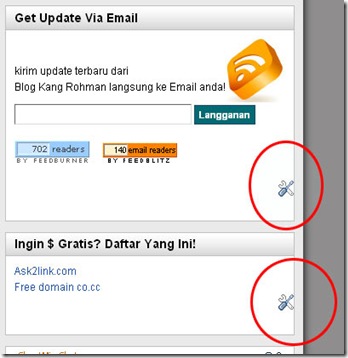
Menghilangkan Icon Tang Dan Obeng Pada Blog

quick-editpa sih maksud dari judul posting ini, sepertinya agak aneh? begini nih teman-teman, jika kita sedang mengedit template dan melihat hasilnya maka pada sudut-sudut element akan terlihat icon bergambar obeng dan tang.


Icon tersebut di sebut juga dengan icon Quick Edit atau dengan kata lain untuk mengedit secara cepat. Fungsinya jika kita ingin melakukan editing terhadap elemen tersebut tinggal klik saja icon nya dan kita bisa langsung mengeditnya. Icon tersebut sebenarnya hanya bisa di lihat apabila kita sedang login ke blogger saja, sedangkan pengunjung yang lain tidak bisa melihat icon tersebut.


Namun ternyata ada beberapa blogger yang tidak suka dengan kehadiran icon tersebut dan ingin menghapusnya. Apakah kita bisa menghapus icon tersebut? Jawabannya tentu saja bisa, dan sangatlah gampang karena kita hanya melakukan perintah agar icon itu tidak di munculkan dengan hanya manambahkan sedikit kode pada kode CSS template kita. Ingin tahu kodenya seperti apa, nih ini dia kodenya, coba pasang saja di Style Sheet CSS anda :


.quickedit{ display:none; }


Mudah sekali bukan? atau masih bingung. Ok deh, ini dia cara lengkapnya :
Login ke blogger dengan ID anda tentunya.
Klik Tata Letak.
Klik tab Edit HTML.
Cari kode seperti ini :


]]></b:skin>>


Copy paste kode berikut persis di atas kode yang tadi :


.quickedit{ display:none; }


Klik tombol Simpan template.
Selesai.

Ganti Status YM Dengan Gambar

Cara membuat status YM dengan gambar kita sendiri, atau gambar yang berbeda dengan sesuai pilihan kita sendiri agar terlihat menarik diblog. Untuk membuat status gambar YM dengan gambar sendiri berikut caranya :


1. Seperti biasa login dulu ke blogger
2. Masuk ke Tata Letak ==>> Elemen Halaman
3. Tambahkan Sebuah Gadget
4. lalu pilih yang HTML/Javascript
5. Masukan Kode dibawah.


< !-- Begin Online Status Indicator code -- >< !-- http://www.onlinestatus.org/ -- ><a href="ymsgr:sendIM?IDYMkamuamp;quot; ><img src="http://osi.techno-st.net:8000/yahoo/IDYMkamu/onurl=URL_gambar_ONLINE/offurl=URL_gambar_OFFLINE/unknownurl=URL_gambar_OFFLINE.gif"align="absmiddle" border="0" alt="Yahoo Online Status Indicator"onerror="this.onerror=null;this.src=&amp;#39;http://URL_gambar_OFFLINE&amp;#39;;" /></a><!-- End Online Statu Indicator code --><a href="http://entry44.blogspot.com">tips dan trik blogger</a>

Pasang Read More Pada Blog

Oke dech sekarang saya akan tunjukan cara pasang “ read more “ yang tidak perlu menulis pake div dan span pada artikel kita. atau lebih jelasnya tidak pake “ <span id="fullpost" > artikel </span > atau <div id="fullpost" > artikel </div >.


Silahkan saja anda kosentrasi menulis sepuas anda, kemudian langsung publis. dan kita akan melihat “ read more “ di artikel kita ada secara otomotis.
ya benar artikel kita akan terpenggal secara otomotis ..
Tidak Percaya ?


Silahkan saja lakukan ini pada blog baru anda.
Pertama :
Buka tab Edit Html kemudian tandai/ cek di samping tulisan “ Expand Widget Templates “.

Expand Template Widget


Carilah kode ini ; </head >
lalu masukan java-script dibawah ini.

<script type='text/javascript' > var thumbnail_mode = "no-float" ; summary_noimg = 430; summary_img = 340; img_thumb_height = 100; img_thumb_width = 120; </script > <script src='http://rizqi.moehamed.googlepages.com/read-moreotomatis.js' type='text/javascript'/ >summary noimg= 430 – tinggi artikel terpenggal tampa imagesummary img=340 – tinggi artikel terpenggal dengan image.

Kedua :

kemudian cari kode html ini.
<data:post.body/ >
ganti kode tersebut dengan script ini.

<b:if cond='data:blog.pageType != "item"' > <div expr:id='"summary" + data:post.id' > <data:post.body/ > </div > <script type='text/javascript' >createSummaryAndThumb("summary <data:post.id/ >"); </script > <span class='rmlink' style='float:right;padding-top:20px;' > <a expr:href='data:post.url' > read more “ <data:post.title/ >” </a > </span > </b:if > <b:if cond='data:blog.pageType == "item"' > <data:post.body/ > </b:if >

Setelah itu Save Template. coba sekarang buat postingan :)

Share

Twitter Delicious Facebook Digg Stumbleupon Favorites